Cambio de TCU en San Vicente
Suntrack / P4Q T1A-STR-ZB · app Suntrack Field Service · guía de terreno · nov-2026
1Antes de empezar
Qué llevar: TCU nueva, guantes clase 1, nivel (o inclinómetro), celular con la app Suntrack Field Service ya con sesión iniciada y con señal 4G, y herramientas para las abrazaderas en U.
Anota el número de serie de la TCU vieja. Es el código
ZM0013A2004…que está en la etiqueta blanca con QR al costado de la TCU. Sácale una foto nítida.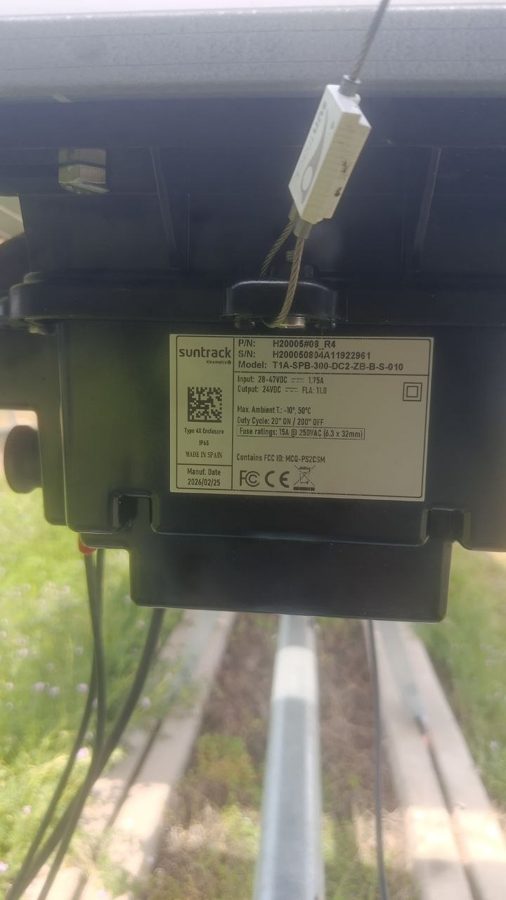
Etiqueta de la TCU en terreno (San Vicente, sep-2026). El dato que importa es el S/N. Anota el número de serie de la TCU nueva (misma etiqueta, misma foto). El QR contiene ese mismo código y se puede escanear desde la app.
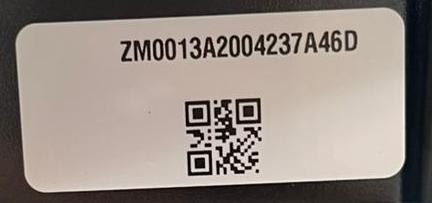
El QR de la etiqueta es el que escanea la app. Identifica el tracker. El número con que lo nombramos en el grupo (por ejemplo "TCU 25") es la dirección en el NCU, no el número TR de la fila. Anota los dos si los sabes.
Con la app, carga el sitio de nuevo para que tenga los datos al día: Company → Alion, Site → San Vicente. Esto necesita internet.
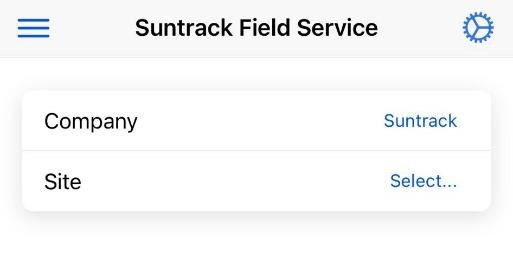
Elegir compañía y sitio. 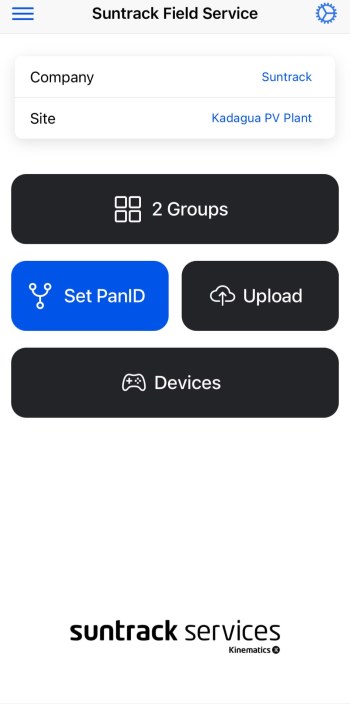
Inicio con el sitio cargado: Groups, Set PanID, Upload, Devices.
2Retirar la TCU vieja
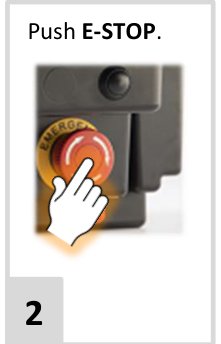
Pulsa el E-STOP de la TCU vieja.
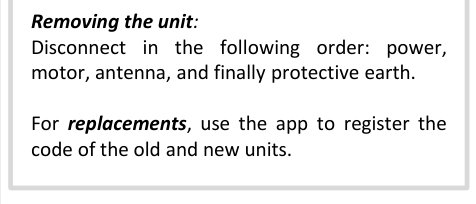
Con guantes, desconecta en este orden: 1) cables de alimentación (string, MC4), 2) cable del motor, 3) antena, 4) tierra de protección.
Suelta las abrazaderas en U y baja la TCU. Guárdala en bodega con una cinta que diga el tracker y la fecha. Jean siempre pide la foto de la etiqueta de la unidad vieja.
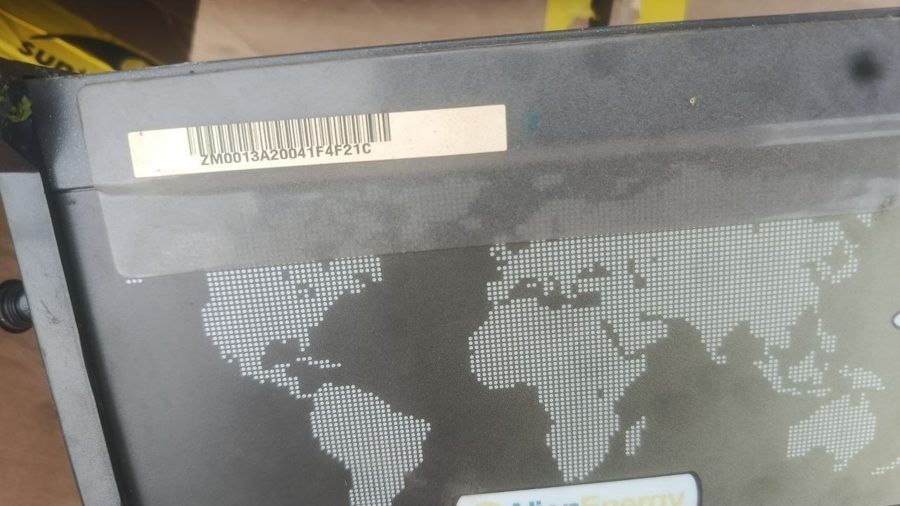
Foto de la unidad retirada, con el código visible.
3Instalar la TCU nueva
Son los pasos 1 a 6 de la guía rápida de P4Q (D068-PD16003 rev F).
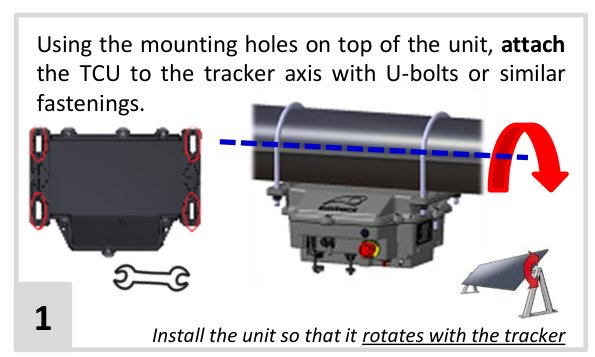
Montar. Fija la TCU al tubo del tracker con las abrazaderas en U, de modo que gire junto con el tracker. La parte con los conectores queda hacia abajo.
Pulsa el E-STOP de la TCU nueva antes de conectar nada.
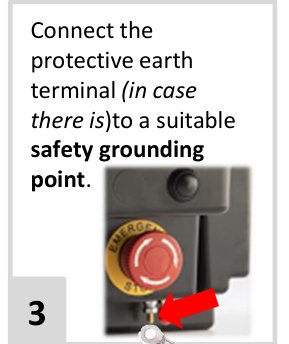
Tierra. Conecta el terminal de tierra (si la unidad lo tiene) a un punto de puesta a tierra de la estructura.
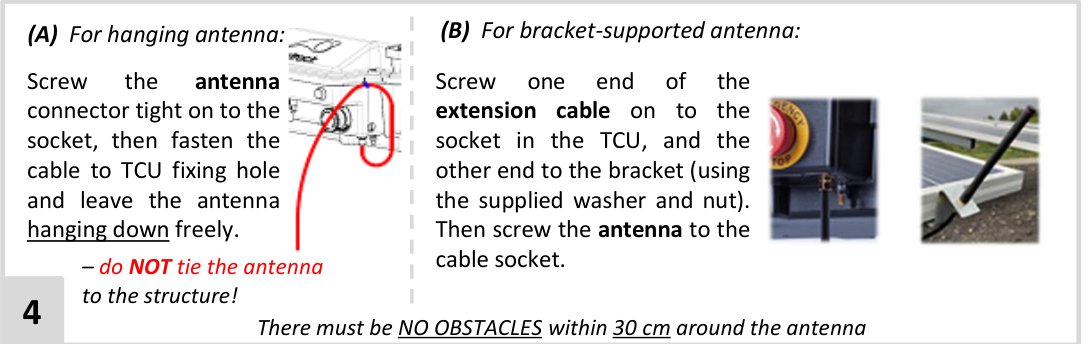
Antena. Enrosca bien el conector de la antena. La antena queda colgando libre: no la amarres a la estructura y deja 30 cm libres alrededor. Si la fila usa soporte con cable de extensión, enrosca el cable a la TCU y la antena al soporte.
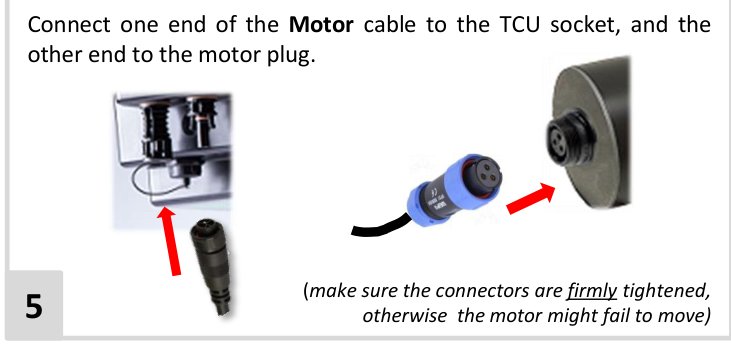
Motor. Conecta el cable del motor a la TCU y al motor. Aprieta firme los conectores; si quedan sueltos el motor no se mueve.
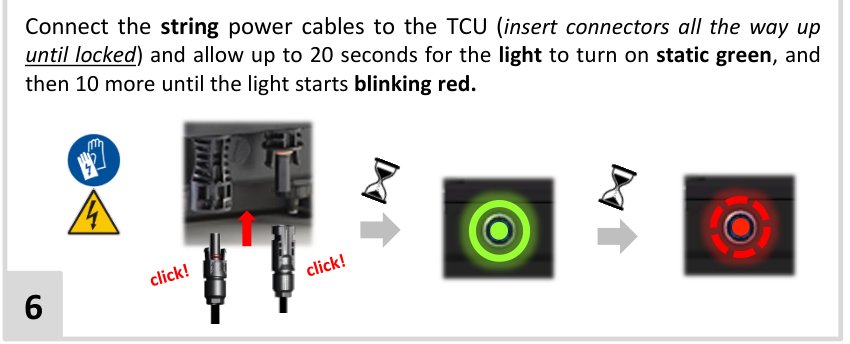
Alimentación. Con guantes, conecta los MC4 del string hasta que hagan clic. Espera: a los 20 s la luz queda verde fija, y 10 s después pasa a rojo parpadeando. Eso es normal (el E-STOP está pulsado).
4Registrar el reemplazo en la app
En la app, con el sitio San Vicente cargado, toca el botón "1 Groups". Aparece el grupo (NCU) con el ícono de martillo, que significa que está comisionado.
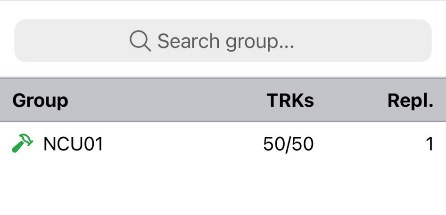
La columna "Repl." cuenta los reemplazos registrados. Toca el grupo y luego TCU para abrir el formulario de reemplazo.
Completa el formulario:
- Old device tag: número de serie de la TCU vieja (escanea el QR de la foto o escríbelo).
- New device tag: número de serie de la TCU nueva (escanea el QR de la etiqueta).
- Reasons: el motivo del cambio (por ejemplo falla de TCU, batería, comunicación).
- Description: una línea, por ejemplo "TCU 25, sin comunicación, cambio 10-nov".
Revisa que los dos códigos estén correctos y toca Submit.
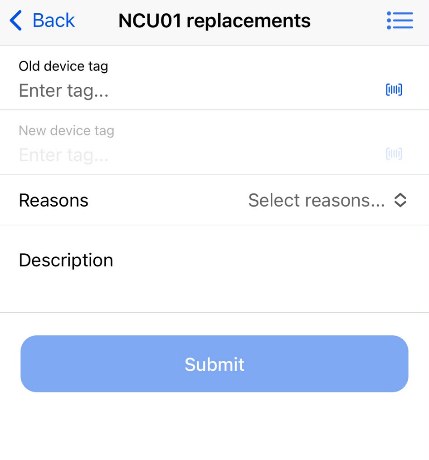
ZM0013A2004…). Compara los últimos 6 caracteres con la foto antes de enviar. Un código mal escrito deja el tracker mal asociado en el portal.5Mechanical Setup de la TCU nueva
Pasos 7 a 15 de la guía P4Q. Aquí se define el sentido de giro del motor y se calibra el inclinómetro interno. Hay que hacerlo igual que estaba la unidad anterior.
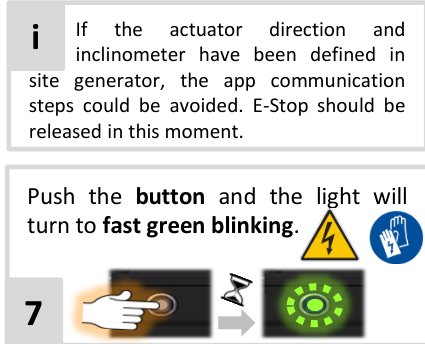
Activar el Bluetooth de la TCU. Pulsa el botón pequeño de la TCU: la luz pasa a verde parpadeo rápido.
En la app toca Devices. En la lista "BLE devices" aparece el código de la TCU. Verifica que sea el mismo S/N de la etiqueta nueva y tócalo. Cuando se conecta, la luz de la TCU queda verde fija.
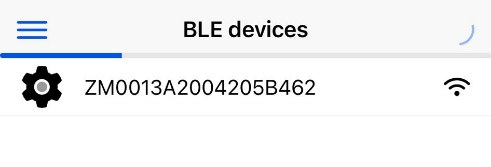
Debe coincidir con la etiqueta. 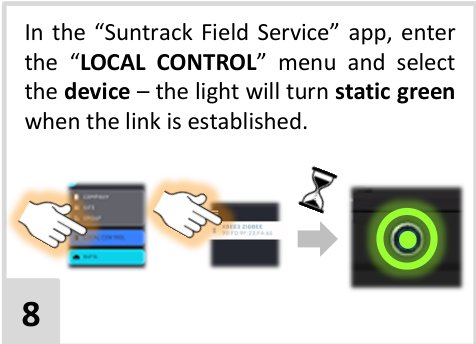
Se abre la pantalla de control local. Revisa que el modo sea MANUAL y que las únicas alarmas en rojo sean E-STOP y Time Not Set. "Time Not Set" es normal en una TCU nueva: la hora se la entrega el NCU cuando entra a la red.
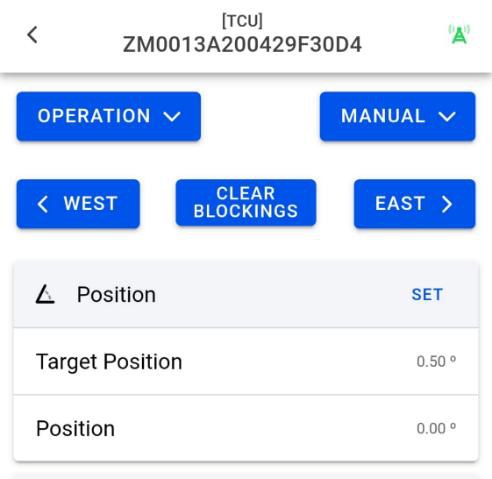
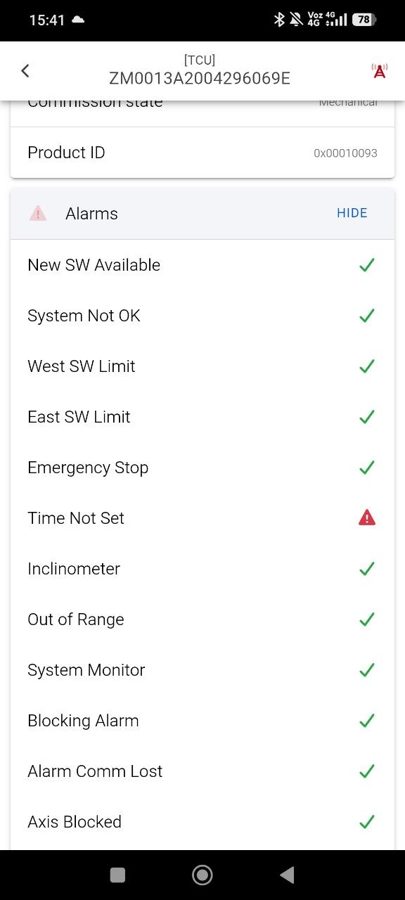
Así se vio en San Vicente el 9-nov: solo "Time Not Set". Suelta el E-STOP (gíralo) y en la app toca Clear Blockings.
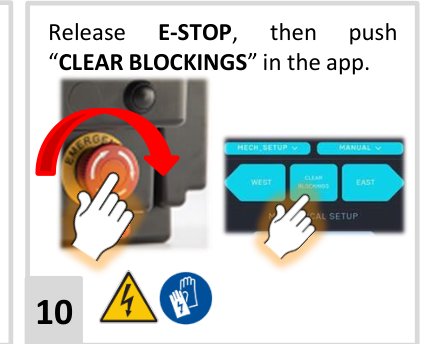
Toca Operation (arriba a la izquierda) y elige Mechanical setup. Aparecen los botones West, Clear Blockings, East, Reverse motor y la barra del inclinómetro.
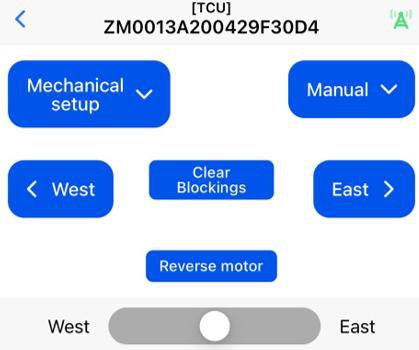
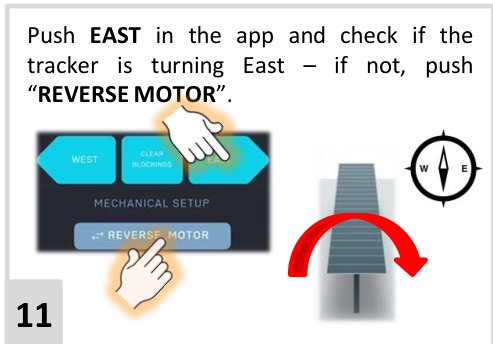
Toca East y mira el tracker: debe girar hacia el este (cordillera). Si gira al poniente, toca Reverse motor y prueba de nuevo.
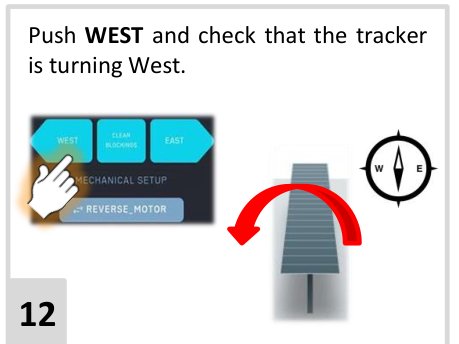
Toca West y comprueba que gira al oeste (costa).
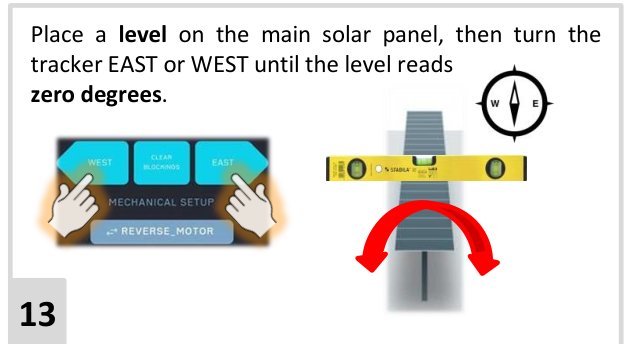
Pon el nivel sobre el panel (o el inclinómetro sobre el tubo, en el mismo tramo donde está la TCU). Mueve con East/West hasta que marque 0° (panel horizontal).
Calibrar el inclinómetro. Mira hacia qué lado (este u oeste) apunta el frente de la TCU, donde está el botón E-STOP. En la app arrastra la barra "West – East" hacia ese mismo lado y suéltala. La luz queda verde fija 3 segundos y vuelve a parpadear: quedó guardado.
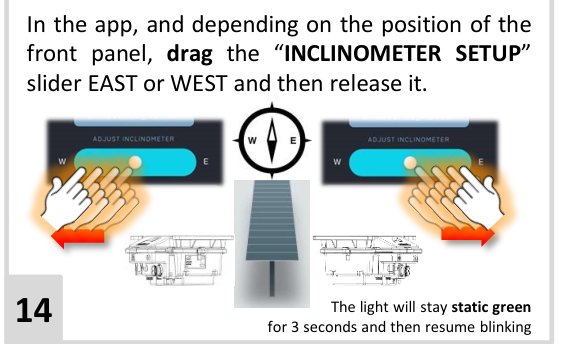
Después de esto, "Position" en la app debe marcar cerca de 0°. Si marca ±90° o un valor raro, repite este paso hacia el otro lado.
Vuelve a Manual en el menú de operación y mueve un poco a cada lado para confirmar que la posición en la app sube y baja en el sentido correcto (al este los grados suben hacia el valor "E", al oeste hacia "W").
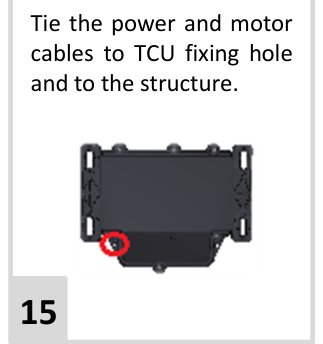
Amarra los cables de alimentación y motor al agujero de fijación de la TCU y a la estructura, para que no cuelguen ni se enganchen al girar.
6Upload: subir la información al portal
Vuelve a la pantalla de inicio y toca Upload. Necesitas señal de internet.
En "Site Upload" aparece el grupo con el registro de reemplazo. Desliza la fila hacia la izquierda y toca el botón azul de subir. Si aparece un triángulo amarillo, el registro está incompleto: vuelve al formulario y revísalo.
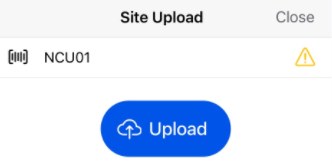
Saca una captura de pantalla cuando diga que se subió. Con eso Suntrack valida el cambio en su plataforma (Tools) y el tracker queda asociado a la TCU nueva.
7Revisión final y fotos al grupo
Deja la TCU en automático (menú de modo en la app, o desde el NCU) y confirma al día siguiente en el SCADA que sigue al resto de la fila.
Manda al grupo "Reportes San Vicente":
- Foto de la etiqueta de la TCU vieja (código ZM0013A…)
- Foto de la etiqueta de la TCU nueva
- Número del tracker (TCU en el NCU) y, si lo sabes, la fila TR
- Captura del formulario de reemplazo enviado
- Captura de la pantalla de control local sin alarmas (solo "Time Not Set" si aún no entra a la red)
- Captura del Upload exitoso
- El tracker gira solo hacia un lado o se va "fuera de rango": el inclinómetro quedó invertido. Repite el paso de calibración arrastrando la barra hacia el otro lado.
- Alarma "Motor overcurrent" o "Axis blocked": revisa el conector del motor y que la estructura no esté trabada antes de volver a "Clear Blockings".
- La TCU no aparece en "BLE devices": pulsa de nuevo el botón de la TCU (la luz debe parpadear verde rápido) y acércate a menos de 5 m.
- "Alarm Comm Lost" después de una hora: ver el ícono de antena y avisar en el grupo.